- 11 سکه نادر در انگلستان - اکنون تغییر خود را بررسی کنید
- 3. ثبت نام و پیگیری گواهینامه ها
- بهترین اندازه در فارکس - کدام یک را انتخاب کنید؟
- تأثیر بیماری همه گیر Covid-19 در بورس سهام: شواهدی از رومانی
- عوامل مؤثر بر ارزش رمزنگاری
- جنگ در اوکراین: چه چیزی آرامش در بازارهای جهانی سهام را توضیح می دهد؟
- داده های مهاجرت مربوط به همه گیر Covid-19
- برنامه ریزی استراتژیک در آموزش – 3 کلید موفقیت
- نحوه استفاده از شاخص RSI برای تصمیم گیری در مورد خرید و فروش سهام
- بازار اروپا

آخرین مطالب
امکانات وب


همیشه امکان پذیر بودن Wi-Fi خوب یا یک اتصال اترنت وجود ندارد. در آن زمان ، اتصال اندروید به رایانه شخصی مفید بود. این یک ابزار مناسب است که می تواند دردسر زیادی را برای شما نجات دهد. و در این راهنما ، ما در مورد چگونگی اتصال اندروید به رایانه شخصی به چند روش مختلف بحث خواهیم کرد.
با اتصال Android به رایانه شخصی ، می توانید مصیبت جستجوی Wi-Fi را در هر کجا که می خواهید فراموش کنید. فقط می توانید از اتصال داده های تلفن همراه تلفن خود برای اتصال رایانه شخصی خود به اینترنت استفاده کنید. ما تمام بهترین روش ها را در این راهنما گردآوری کرده ایم تا بتوانید همه آنها را امتحان کنید.
قسمت 1: بهترین روش برای اتصال اندروید به رایانه
بسته به وضعیت و شرایط اتصال شما ، انتخاب کدام یک ممکن است بهترین کار را انجام دهد. اما اگر می خواهید بهترین تجربه کلی را داشته باشید که بدون هیچ گونه سکسکه به شما ارتباط مداوم خوبی می بخشد ، باید از AirDroid استفاده کنید.
AirDroid Personal اتصال شما را پایدار و ایمن نگه می دارد. همچنین ، دارای بسیاری از ویژگی های مناسب و عملی است که زندگی شما را بین این دو دستگاه آسان تر می کند. برخی از این ویژگی ها عبارتند از:
- اتصال پایدار: هنگامی که از AirDroid برای اتصال تلفن Android خود به رایانه شخصی استفاده می کنید ، اتصال پایدار است. شما نمی توانید با استفاده از روش های دیگر انتظار داشته باشید. بنابراین ، قطع ارتباط تصادفی چیزی نیست که شما باید با AirDroid نگران آن باشید.
- انتقال پرونده: AirDroid همچنین به شما امکان می دهد پرونده ها را بین دو دستگاه خود به راحتی منتقل کنید. این می تواند کاملاً معما باشد که سعی می کند بفهمد کدام پرونده معمولاً انجام می شود. اما با AirDroid ، این دیگر مسئله ای نیست.
- کنترل از راه دور: با AirDroid ، می توانید به راحتی دستگاه های خود را از راه دور کنترل کنید. این امر در صورت نیاز به دسترسی به یکی از دستگاه ها بسیار مفید است ، اما شما در نزدیکی آن نیستید.
- آینه سازی صفحه: شما همچنین می توانید یکی از صفحه ها را با AirDroid آینه کنید. این ویژگی برای ارائه ها و موارد مشابه مفید است.
قسمت 2: 4 راه اتصال اندروید به رایانه
اتصال یک تلفن اندرویدی به رایانه شخصی می تواند از چند طریق مختلف انجام شود. همه آنها در سناریوی خاص خود راحت هستند. بنابراین دانستن همه آنها می تواند مفید باشد. بیایید روشهای زیر را بررسی کنیم.
1. بلوتوث اتصال اندرویدی به رایانه شخصی
نمی دانید چگونه از Android Bluetooth Tethering به رایانه شخصی استفاده کنید؟بسیار ساده استاگر هر دو دستگاه شما از اتصال بلوتوث پشتیبانی می کنند ، می توانید این کار را امتحان کنید. به عنوان یک اتصال بی سیم و تمیز است و به کابل احتیاج ندارید. به راحتی می توانید دو دستگاه را جفت کرده و اتصال اینترنت را به اشتراک بگذارید.
مرحله 1. دو دستگاه را در رایانه شخصی خود جفت کنید ، از تنظیمات به منوی بلوتوث بروید. پس از روشن کردن بلوتوث ، اطمینان حاصل کنید که رایانه شخصی شما توسط سایر دستگاه ها قابل کشف است.
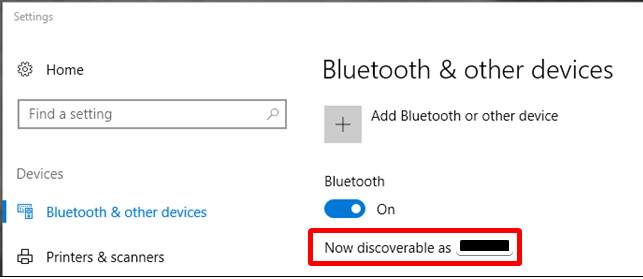
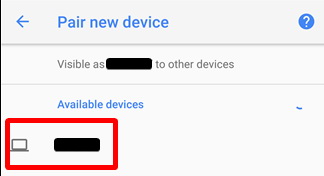
شما می توانید با ضربه زدن به دو دستگاه ، دو دستگاه را جفت کنید. ممکن است یک کد بخواهد ، اما کد روی رایانه نشان داده می شود. بعد از اینکه هر دو آنها را جفت کردید ، می توانید به مرحله بعدی بروید. مرحله 2. ابتدا اتصال بلوتوث را روی تلفن خود روشن کنید ، مطمئن شوید که داده های بلوتوث و موبایل شما هر دو روشن شده اند. همچنین ، اطمینان حاصل کنید که آنها به هم وصل نشده اند. اکنون ، به برنامه تنظیمات خود از طریق تلفن خود بروید. اتصال بلوتوث باید در داخل "Hotspot & Tethering" یا "اشتراک اتصال" باشد. حتی می توانید از جستجو در تنظیمات استفاده کنید.
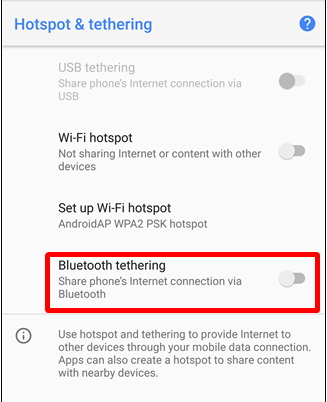
از آنجا ، فقط گزینه اتصال بلوتوث را روشن کنید. اکنون می توانید به مرحله بعدی بروید. مرحله 3. اتصال رایانه شخصی خود را به سمت راست بر روی منوی بلوتوث از نوار وظیفه خود کلیک کرده و "به یک شبکه منطقه شخصی بپیوندید" را انتخاب کنید.
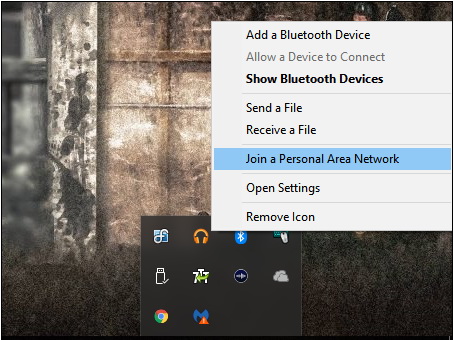
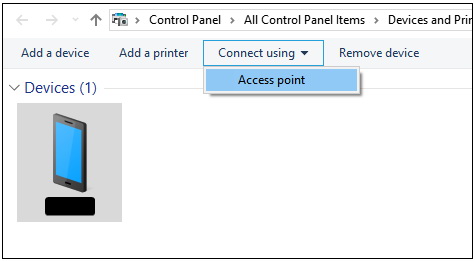
از آنجا ، یک منو باید باز شود. شما باید روی "اتصال با استفاده از برگه" کلیک کنید و "Access Point" را انتخاب کنید. دستگاه شما باید در لیست نمایش داده شود.
2. اتصال با استفاده از AirDroid
AirDroid Personal یکی از بهترین ابزارهای مدیریت اندرویدی در آنجا برای اتصال تلفن های اندرویدی به رایانه شخصی است. AirDroid دارای ویژگی هایی است که به شما امکان می دهد اندروید خود را به رایانه شخصی متصل کنید و اتصال اینترنت را به اشتراک بگذارید. و انجام این کارها با کمک AirDroid ساده است.
مرحله 1. AirDroid را در دستگاه های خود بارگیری کنید و AirDroid را هم در رایانه شخصی و هم در اندروید خود نصب کنید. یک حساب جدید باز کنید و در هر دو دستگاه به آنها وارد شوید. مرحله 2. Android خود را از طریق کابل USB وصل کنید می توانید از Wi-Fi یا یک کامپیوتر اتصال USB به Android استفاده کنید. اگر می خواهید از اتصال USB استفاده کنید ، تلفن خود را از طریق کابل داده وصل کنید. در غیر این صورت ، اگر می خواهید از Wi-Fi Coection استفاده کنید ، می توانید از این مرحله پرش کنید و به مرحله بعدی بروید. مرحله 3. روشن کردن اتصال در AirDroid به برنامه AirDroid در تلفن و بخش Tools بروید. شما باید گزینه ای به نام "اتصال" پیدا کنید ، روی آن ضربه بزنید.
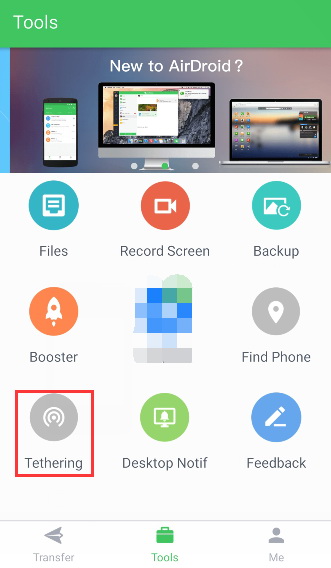
اکنون گزینه های اتصال خود را پیدا خواهید کرد."کانون قابل حمل برای اتصال Wi-Fi و اتصال USB برای USB.
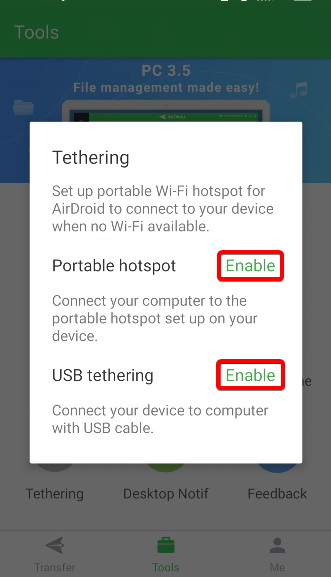
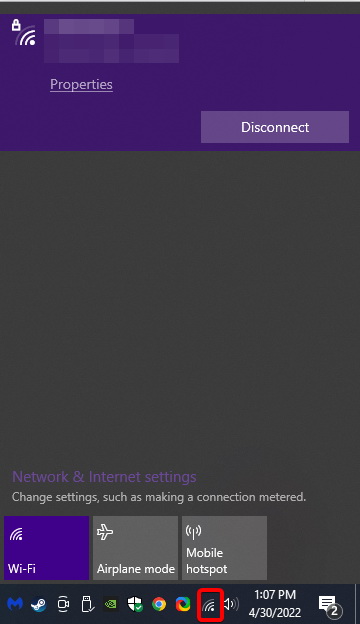
روی گزینه ای که ترجیح می دهید استفاده کرده و آن را از منو که در مرحله بعدی ظاهر می شود ، ضربه بزنید. اگر اتصال USB را انتخاب می کنید ، باید تا الان انجام شود و رایانه شخصی شما مستقیماً به اینترنت وصل شود. اما اگر Wi-Fi را انتخاب کردید ، لطفاً مرحله بعدی را انجام دهید. مرحله 4. رایانه شخصی خود را به صفحه Hotspot روی نماد Wi-Fi در گوشه نوار وظیفه خود وصل کنید. لیست اتصالات Wi-Fi موجود باید نشان داده شود. بر روی نام Hotspot خود کلیک کرده و به آن متصل شوید زیرا به هر اتصال Wi-Fi متصل می شوید و باید انجام شود.
3. اتصال USB
بعدی اتصال مستقیم USB است. شما می توانید این کار را بدون نرم افزار اضافی انجام دهید ، و تمام آنچه شما نیاز دارید کابل USB است. بیایید نگاهی بیندازیم که چگونه USB Android را به رایانه شخصی بپردازیم.
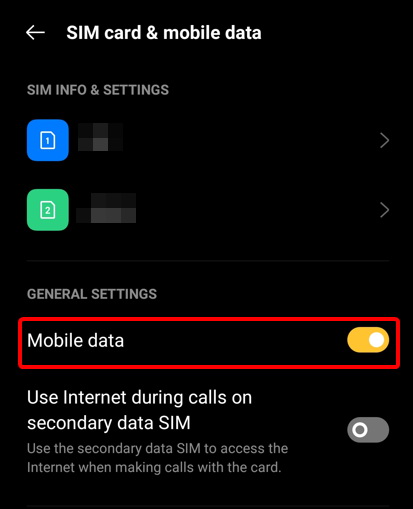
مرحله 1. دستگاه های خود را به کابل USB متصل کنید که قادر به انتقال داده ها باشد. بیشتر کابل های شما قادر به توانایی هستند ، بنابراین نیازی به نگرانی در مورد آن نیست. شما باید تلفن Android خود را با آن کابل به رایانه شخصی خود وصل کنید. در صورت وجود هرگونه ارسال در تلفن شما ، انتقال داده را انتخاب کنید. سپس به مرحله بعدی بروید. مرحله 2. داده های تلفن همراه را یا از منوی تنظیمات سریع با کشیدن به پایین یا مستقیم از منوی تنظیمات روشن کنید ، داده های تلفن همراه را روشن کنید. همچنین می توانید بررسی کنید که سیم کارت شما به سریعترین شبکه موجود (4G یا 5G) وصل شده است یا نه از منوهای سیم کارت موجود در آنجا.
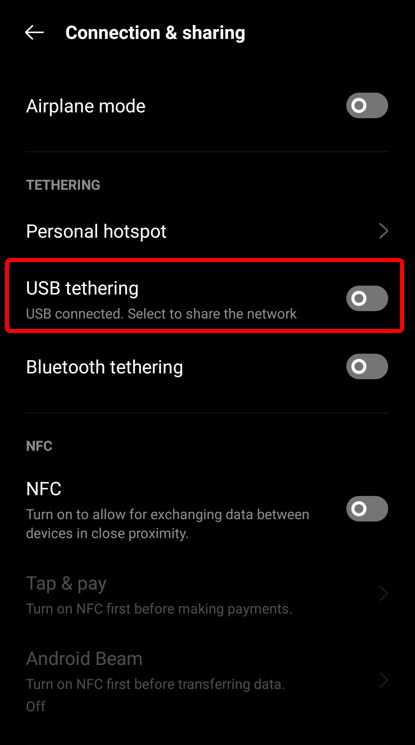
مرحله 3. اتصال USB را روشن کنید که باید به برنامه تنظیمات خود بروید و USB را در آنجا پیدا کنید. این باید در ارتباط و به اشتراک گذاری یا در اتصال و کانون باشد. همچنین می توانید از گزینه جستجو در تنظیمات Android استفاده کنید. ضامن اتصال USB را روشن کنید و رایانه شخصی شما باید به اینترنت وصل شود.
4. کانون Wi-Fi
اگر رایانه شخصی شما می تواند به Wi-Fi متصل شود و کابل در اطراف آن وجود ندارد ، می توانید از یک کانون قابل حمل برای Wi-Fi Tether Android به رایانه شخصی استفاده کنید. با استفاده از این روش ، حتی می توانید اتصال داده خود را با سایر تلفن های همراه به اشتراک بگذارید.
مرحله 1. کانون Wi-Fi را روشن کنید ابتدا اتصال تلفن همراه خود را روشن کنید. پس از آن ، گزینه Wi-Fi Hotspot را از منوی تنظیمات خود پیدا کنید. یا "کانون قابل حمل" یا "کانون شخصی" نامیده می شود.
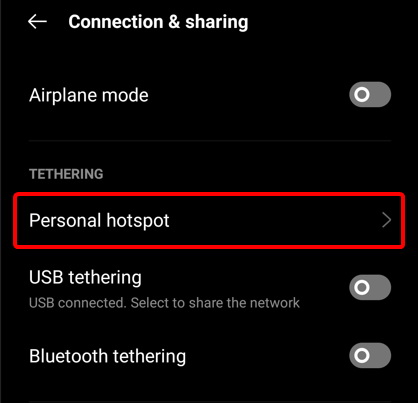
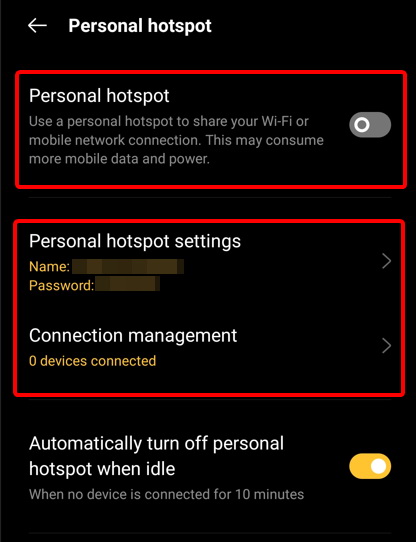
روی آن منو ضربه بزنید و در صفحه بعدی ، کانون را تغییر دهید. همچنین می توانید رمز عبور و نام را به اتصال Hotspot دستگاه Android خود در این فهرست بفهمید. حتی می توانید محدودیت داده ها و رمز عبور را برای پیوند در اینجا تغییر دهید.
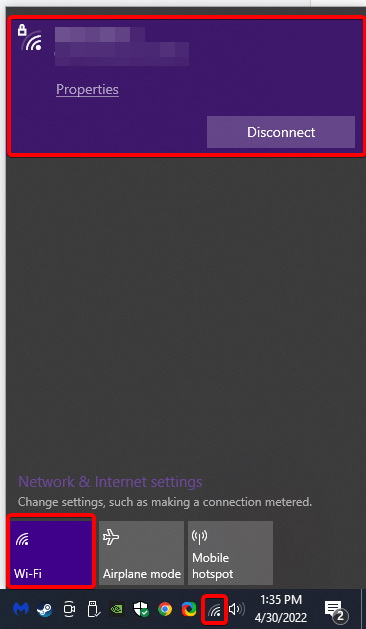
مرحله 2. رایانه شخصی خود را به شبکه بی سیم وصل کنید و از گوشه سمت راست پایین نوار وظیفه خود روی نماد شبکه کلیک کنید. با منوی Wi-Fi مورد استقبال قرار می گیرید. نام کانون ایجاد شده از تلفن خود را پیدا کنید و به آن وصل شوید و تمام شد!
قسمت 3: نتیجه گیری
ما امیدواریم که این راهنما در مورد چگونگی اتصال اندروید به رایانه شخصی به همان اندازه که امیدوار بودیم برای شما مفید باشد. ما سعی کردیم هر روش و قدم را تا حد امکان ساده کنیم. بنابراین اکنون می توانید با به اشتراک گذاشتن اتصال داده تلفن خود با رایانه شخصی خود با کمک اتصال ، زندگی را آسان تر کنید!
اگر از اتصال USB استفاده می کنید ، تلفن شما از رایانه شما برق می گیرد. سپس رایانه شخصی شما تنها دستگاهی برای از دست دادن توان باتری خواهد بود. اما اگر از یک کانون یا اتصال بلوتوث استفاده می کنید ، هر دو دستگاه شما باتری را به مرور زمان از دست می دهند.
نه ، اتصال تلفن شما به رایانه شخصی از اتصال داده تلفن و برنامه داده موجود شما استفاده می کند. برای هر بسته داده اضافی هزینه اضافی دریافت نمی شود.
اگر USB Android را به رایانه شخصی نمی کند ، باید قسمت های اتصال را به درستی بررسی کنید. اطمینان حاصل کنید که کابل USB و درگاه ها همه به درستی کار می کنند. همچنین ، اطمینان حاصل کنید که برنامه داده شما هنوز هم معتبر است و داده های تلفن همراه باقی مانده است. در غیر این صورت ، شما نیاز به خرید یک بسته داده جدید از شرکت مخابراتی خود دارید.
آشنایی با رمزارزها...
ما را در سایت آشنایی با رمزارزها دنبال می کنید
برچسب :
نویسنده : بهاءالدین خرمشاهی
بازدید : <-PostHit->
آرشیو مطالب
خبرنامه
