- 11 سکه نادر در انگلستان - اکنون تغییر خود را بررسی کنید
- 3. ثبت نام و پیگیری گواهینامه ها
- بهترین اندازه در فارکس - کدام یک را انتخاب کنید؟
- تأثیر بیماری همه گیر Covid-19 در بورس سهام: شواهدی از رومانی
- عوامل مؤثر بر ارزش رمزنگاری
- جنگ در اوکراین: چه چیزی آرامش در بازارهای جهانی سهام را توضیح می دهد؟
- داده های مهاجرت مربوط به همه گیر Covid-19
- برنامه ریزی استراتژیک در آموزش – 3 کلید موفقیت
- نحوه استفاده از شاخص RSI برای تصمیم گیری در مورد خرید و فروش سهام
- بازار اروپا

آخرین مطالب
امکانات وب


جعبه ابزار Diagram پانلی از نمادها است که می توانید برای ایجاد عناصر و کانکتورها در یک نمودار استفاده کنید. همچنین می توانید از جعبه ابزار برای اضافه کردن عناصر به:
- بسته ای از طریق مدیر مشخصات و
- یک بسته یا یک عنصر در پنجره مرورگر
در جعبه ابزار ، عناصر و اتصالات مرتبط در صفحات سازماندهی می شوند که هر صفحه حاوی عناصر یا اتصالات مورد استفاده برای یک نوع خاص از نمودار است. این نمودارها شامل نمودارهای استاندارد UML ، نمودارهای گسترده معمار سازمانی و نمودارهای سفارشی برای هر فناوری MDG و پروفایل هایی که به سیستم اضافه کرده اید.
هنگامی که یک نمودار را باز می کنید ، جعبه ابزار به طور خودکار صفحات و صفحات رابطه مطابق با نوع نمودار را فراهم می کند. این مانع از استفاده از عناصر و اتصالات از صفحات دیگر در یک نمودار معین نمی شود ، اگرچه برخی از ترکیبات ممکن است UML معتبر را نشان ندهند.
جعبه ابزار تعدادی مکانیسم را برای یافتن صفحه یا شیء مورد نظر برای استفاده از آن فراهم می کند.
دسترسی
Design > Diagram >جعبه ابزار
می توانید با کلیک بر روی آیکون های OR در انتهای سمت چپ نوار زیرنویس در بالای نمای نمودار ، جعبه ابزار Diagram را نمایش داده یا مخفی کنید.
مثال
برای هر نمودار معین ، تعدادی از صفحات جعبه ابزار ممکن است نمایش داده شوند ، اما این موارد به طور کلی شامل موارد زیر است:
این در مثال نشان داده شده است:
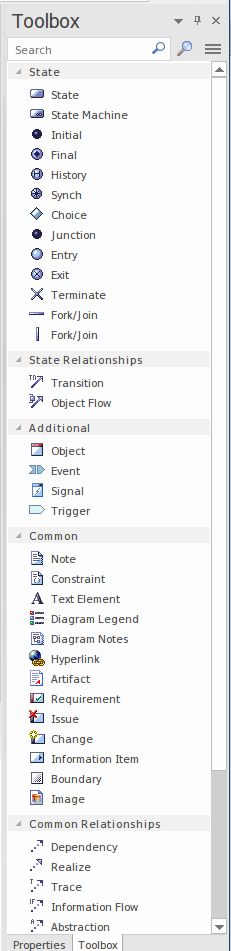
یافتن صفحات جعبه ابزار نمودار یا نمادها
این گزینه ها به شما کمک می کند تا صفحات یا نمادهای خاصی را در جعبه ابزار Diagram پیدا و نمایش دهید
صفحه یا نماد جعبه ابزار را جستجو کنید

ساده ترین راه برای یافتن یک صفحه جعبه ابزار یا نماد خاص مورد نیاز شما استفاده از گفتگوی "Find Toolbox" است که با کلیک روی دکمه در بالای جعبه ابزار نمایش می دهید. گفتگوی "Find Toolbox" مورد هر صفحه جعبه ابزار ، ذکر شده توسط نام فناوری و نام صفحه ، به ترتیب الفبایی را نشان می دهد.
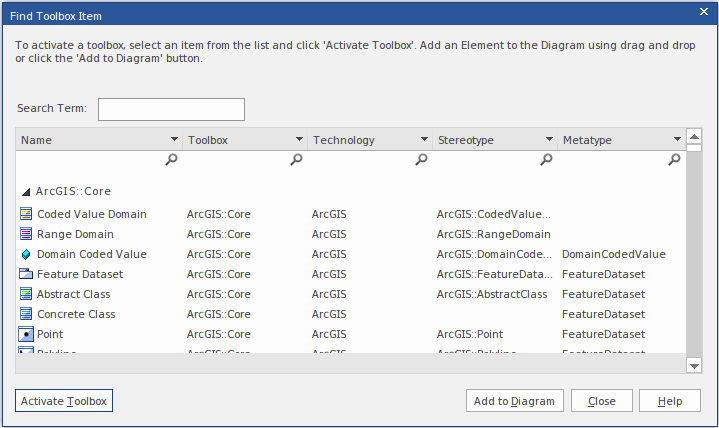
ستون هایی که در این گفتگو نمایش داده می شوند می توانند با استفاده از گفتگوی "Field ChoSer" اضافه شوند (روی عناوین ستون کلیک راست کرده و گزینه "Field Chooser" را انتخاب کنید) و به دنباله دیگری کشیدید. همچنین می توانید گزینه هایی را برای استفاده از "جعبه گروه" برای سازماندهی مجدد نمایش اطلاعات در گفتگو و گسترش یا پنهان کردن محتوای صفحه جعبه ابزار دیاگرام انتخاب کنید. می توانید با کلیک روی پیکان سفید در سمت چپ نام صفحه ، صفحات جعبه ابزار را به صورت جداگانه گسترش دهید.
برای یافتن یک صفحه یا نماد جعبه ابزار ، می توانید برخی یا تمام شخصیت ها را به نام یا ویژگی شیء مورد نظر خود در هر دو تایپ کنید:
- قسمت "اصطلاح جستجو" یا
- قسمت نوار فیلتر مناسب در زیر هر هدر ستون (بر روی هدر ستون کلیک راست کرده و گزینه "Toggle Filter Bar" را انتخاب کنید) یا
- "اصطلاح جستجو" و قسمتهای نوار فیلتر در ترکیب برای اصلاح بیشتر جستجو
همانطور که تایپ می کنید ، لیست بلافاصله کاهش می یابد تا فقط اشیاء را نشان می دهد که این شخصیت ها را به نام یا متن خاص خود دارند. توجه داشته باشید که اگر لیست را به هم ریخته اید ، فقط نام صفحه جعبه ابزار را نشان می دهید ، لیست ممکن است نام صفحه را نشان دهد که شامل شخصیت ها نمی شوند. این صفحات حاوی اشیاء هستند که دارای آن شخصیت ها هستند. جستجو به طور خودکار اولین شیء را در لیست انتخاب می کند. برای انتقال به شی بعدی ، کلید Arrow Down را فشار دهید.
برای تأیید اینکه شیء این است که مکان نما را روی آن قرار داده اید (به خصوص اگر نمی خواهید از تمام ستون های موجود در گفتگوی "Field ChoSer" استفاده کنید) کلیشه و نام صفحه برای نمایشگر شیء در گوشه سمت چپ پایین از سمت چپ پایینگفتگو
با قرار دادن صفحه جعبه ابزار یا شیء مورد نیاز خود در گفتگو ، روی دکمه Add to Diagram کلیک می کنید یا اشیاء را روی یک نمودار باز می کشید تا عناصر یا اتصالات ایجاد شود. همچنین می توانید نمادهای عنصر را به مدیر مشخصات بکشید تا عناصر موجود در آنجا تولید شود.
اگر می خواهید جعبه ابزار نمودار را برای نمایش صفحه جعبه ابزار مورد نظر خود تازه کنید ، تا بتوانید در این جلسه از تمام نمادهای موجود در آن استفاده کنید:
- بر روی دکمه Activate Toolbox کلیک کنید ، یا
- بر روی یک صفحه یا یک شی در گفتگوی "Find Toolbox Atmit" دو بار کلیک کنید ، یا
- بر روی یک شی در لیست کلیک راست کرده و گزینه "Show Toolbox" را انتخاب کنید
منوی زمینه همچنین گزینه هایی را ارائه می دهد
- صفحه جعبه ابزار را به جعبه ابزار نمودار پین کنید تا همیشه در آنجا گنجانده شود تا زمانی که به طور خاص از بین نرود
- مکان نما را به قسمت اول فیلتر نوار ("نام") منتقل کنید تا آن را ویرایش کنید
- نوار فیلتر را پنهان کنید
- تمام صفحات جعبه ابزار نمایش داده شده در گفتگو را گسترش داده یا فرو ریخت
یک نماد را در صفحه جعبه ابزار فعلی جستجو کنید
برای پیدا کردن یک عنصر یا پیوند در صفحات جعبه ابزار در حال حاضر در حال حاضر ، به سادگی قسمت جستجو را در بالای جعبه ابزار با برخی یا همه شخصیت های نام شیء از آن عبور کنید. این زمینه صفحات را فیلتر می کند تا فقط آن اشیاء را نشان دهد که این شخصیت ها را به نام خود دارند.

برای پاک کردن قسمت ، روی نماد کلیک کنید یا کلید حذف یا کلید Backspace را فشار دهید.
اگر صفحات طولانی از عناصر یا چندین صفحه در جعبه ابزار داشته باشید ، این تسهیلات بسیار مفید است (به بخش Customize the Toolbox مراجعه کنید).
صفحات را بر روی چشم انداز فیلتر کنید

روی نماد در سمت راست نوار ابزار جعبه ابزار کلیک کنید. این لیستی از صفحات جعبه ابزار را نشان می دهد که برای دیدگاه در حال حاضر انتخاب شده فیلتر شده است. برای تنظیم یا تغییر چشم انداز ، گزینه "تغییر چشم انداز" را در بالای منو انتخاب کنید. این لیست گروه های چشم انداز را نشان می دهد. برای نشان دادن زیرمنو از دیدگاه ها ، روی اینها کلیک کنید و دیدگاه مورد نیاز را انتخاب کنید.
در بعضی موارد ، لیست صفحات جعبه ابزار ممکن است از گروه های صفحه باشد که شما برای لیست خود صفحات انتخاب می کنید. برای یافتن نام صفحات مورد نظر خود از طریق لیست ها حرکت کنید. اگر این لیست بسیار طولانی است ، می توانید با استفاده از کلیدهای صفحه کلید Arrow یا Arrow and Down Arrow یا با کلیک بر روی فلش های سیاه کوچک در قسمت بالا و پایین پنجره لیست ، پیمایش کنید. برای نمایش صفحات موجود در جعبه ابزار ، روی نام مورد نیاز کلیک کنید.
اگر گزینه را انتخاب کنید ، در بالای لیست ، فقط صفحات "مشترک" و "مصنوعات" را نمایش می دهید.
برای سفارشی کردن آن می توانید صفحات مختلفی را در جعبه ابزار بچسبانید ، عناصر و روابطی را که بیشتر از آنها برای انواع نمودارهایی که با آنها مدل می کنید استفاده کنید ، نشان می دهد و می توانید فن آوری های MDG و پروفایل UML را به جعبه ابزار تحت دیدگاه خود اضافه کنید.
از جعبه ابزار عناصر و اتصالات را روی نمودار ایجاد کنید
در پنجره مرورگر ، روی نماد در برابر نمودار مورد نیاز دوبار کلیک کنید.
نمودار با صفحات جعبه ابزار مناسب برای آن نوع نمودار باز می شود.
اگر می خواهید مجموعه متفاوتی از عناصر و کانکتورها را انتخاب کنید ، صفحات جعبه ابزار مناسب را همانطور که قبلاً توضیح داده شد انتخاب کنید.
برای مورد مورد نیاز بر روی نماد کلیک کنید. به عنوان مثال ، عنصر کلاس یا رابطه همکار.
برای موارد عنصر ، در هر نقطه از نمودار کلیک کنید تا عنصر جدید در موقعیت مکان نما قرار گیرد.
برای موارد اتصال ، مکان نما را بین عناصر منبع و هدف بر روی نمودار بکشید. هنگامی که مکان نما را بر روی عناصر می گذرانید ، یک مرز جوجه دار در داخل مرز جامد هر عنصر نمایش می دهد ، که نشان دهنده منبع و عناصر هدف بالقوه است.
برای افزودن خم به کانکتور ، تغییر را در هنگام تغییر جهت کشیدن مکان نما فشار دهید.
از طرف دیگر ، از عنصر منبع به ناحیه خالی نمودار بکشید. پیوند سریع انواع عناصر هدف مشترک و انواع کانکتور را برای ایجاد ایجاد می کند.
در صورت لزوم ، خصوصیات عنصر یا خصوصیات اتصال را ویرایش کنید.
در پنجره مرورگر عناصر ایجاد کنید
برای انتخاب آن بر روی نماد عنصر در جعبه ابزار Diagram کلیک کنید ، سپس بر روی بسته بندی والدین یا عنصر موجود در پنجره مرورگر کلیک کنید و دوباره کلیک کنید تا عنصر را در زیر والدین رها کنید.
شما نمی توانید اشیاء را که در پنجره مرورگر نمایش داده نمی شوند ، مانند عناصر یادداشت ، عناصر متنی ، اتصالات یا مرزها اضافه کنید.
اگر یک عنصر از نوعی است که به عنوان فرزند شیء در پنجره مرورگر نمی توان آن را اضافه کرد ، یک پیام خطا نمایش می دهد.
آشنایی با رمزارزها...
ما را در سایت آشنایی با رمزارزها دنبال می کنید
برچسب :
نویسنده : بهاءالدین خرمشاهی
بازدید : <-PostHit->
آرشیو مطالب
پيوندهای روزانه
خبرنامه
